.
.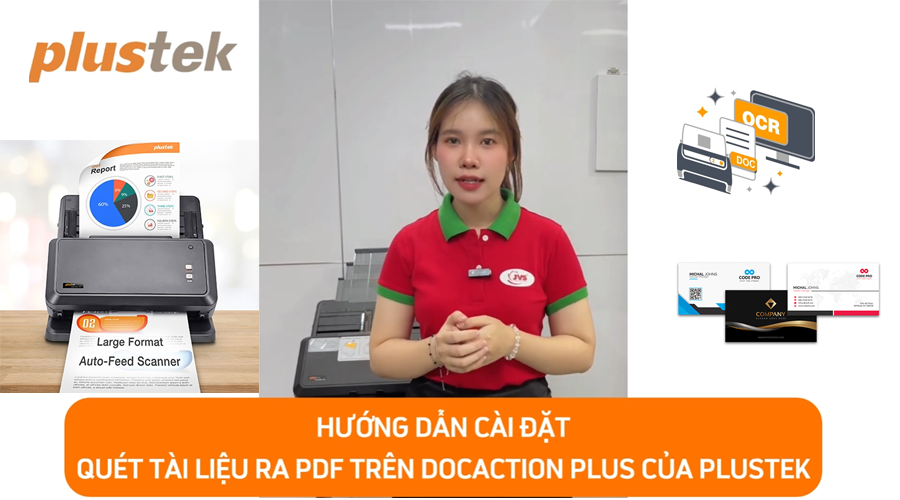
Hướng Dẫn Sử Dụng Plustek: Cài đặt quét tài liệu ra PDF trên DocActionPlus | JVS
Video Hướng Dẫn Cài Đặt Chi Tiết
Bấm xem video dưới đây để theo dõi thao tác trực quan từng bước cấu hình trên giao diện phần mềm:
Trong kỷ nguyên số hóa tài liệu văn phòng, việc chuyển đổi nhanh chóng các văn bản giấy sang định dạng PDF là nhu cầu thiết yếu của mọi doanh nghiệp. Phần mềm DocAction Plus đi kèm các dòng máy quét chuyên dụng Plustek sở hữu bộ công cụ mạnh mẽ giúp bạn tối ưu hóa quy trình này chỉ với một nút bấm.
Bài viết này sẽ hướng dẫn bạn từng bước cấu hình tính năng Scan to PDF từ cơ bản đến nâng cao để đảm bảo văn bản xuất ra vừa có dung lượng tối ưu, vừa đạt độ sắc nét hoàn hảo.
Các Bước Thiết Lập Cấu Hình Scan PDF Trên DocAction Plus
Bước 1: Chọn Chế Độ PDF Utility & Thiết Lập File Lưu Trữ
-
Tại giao diện chính của phần mềm, bạn nhấp vào biểu tượng PDF hoặc chọn mục PDF Utility trong menu thả xuống của Button Template.
-
Chọn thư mục lưu file: Hệ thống sẽ để mặc định. Nếu muốn thay đổi đường dẫn sang thư mục khác, bạn chỉ cần nhấp vào biểu tượng dấu 3 chấm
...và chọn vị trí lưu mong muốn. -
Đặt tên file: Nhấp vào nút Setup để tùy chỉnh quy tắc đặt tên tự động (theo ngày giờ quét hoặc ký tự cố định). Sau đó nhấn OK để lưu lại.
Bước 2: Định Dạng Tệp PDF & Cấu Hình Trang Quét
-
Assign File Format: Lựa chọn loại file PDF phù hợp với nhu cầu doanh nghiệp:
-
Standard PDF: Định dạng PDF tiêu chuẩn thông thường.
-
Searchable PDF: Định dạng PDF có thể tìm kiếm được nội dung chữ bên trong (rất hữu ích cho lưu trữ tài liệu B2B).
-
-
Chọn kiểu quét (Scan Mode): Chọn quét 2 mặt (ADF Duplex) hoặc tùy chỉnh chỉ quét mặt trước (Front Side)/mặt sau (Rear Side) tùy theo tập tài liệu của bạn.
-
Kích thước trang (Page Size): Nên ưu tiên để Automatic (Tự động nhận diện khổ giấy). Nếu tài liệu có khổ đặc biệt, hãy chọn chính xác thông số trong danh sách xổ xuống.
Bước 3: Tối Ưu Hóa Chất Lượng Hình Ảnh & Độ Phân Giải
-
Chế độ màu (Color): Chuyển từ mặc định sang Auto để máy tự nhận diện màu tài liệu, hoặc chọn hẳn Color / Black & White (Trắng đen) theo nhu cầu.
-
Độ phân giải (Resolution): Đối với các tài liệu văn phòng thông thường, mức phân giải lý tưởng nhất là từ 200 DPI đến 300 DPI. Thông số này đảm bảo file vừa đủ nét rõ ràng, vừa nhẹ để lưu trữ hoặc gửi email nhanh chóng.
-
Độ sáng & Độ tương phản: Bạn có thể kéo các thanh trượt tại mục Brightness và Contrast để tinh chỉnh hình ảnh không bị quá tối hoặc quá lóa.
Bước 4: Các Tính Năng Xử Lý Thông Minh & Hoàn Tất
-
Nhấp vào nút Configure tại mục Page Settings để thiết lập các quy tắc xoay trang tự động (Auto Rotate), giúp sửa các trang bị ngược hướng một cách thông minh.
-
Tích chọn tính năng Tăng cường ký tự (Character Enhancement) để các nét chữ trong file PDF sau khi quét trở nên sắc sảo, đậm nét và dễ đọc hơn.
-
Cuối cùng, nhấn nút Apply để lưu lại toàn bộ cấu hình đã cài đặt.
Giờ đây, bạn chỉ cần nhấn vào biểu tượng PDF trên màn hình hoặc nhấn nút bấm vật lý tương ứng trên máy quét Plustek, tài liệu sẽ ngay lập tức được số hóa thành file PDF chuẩn chỉnh.
Liên Hệ Hỗ Trợ Kỹ Thuật Trọn Bộ Tại JVS
Nếu gặp bất kỳ khó khăn nào trong quá trình cài đặt phần mềm DocAction Plus hoặc vận hành máy quét Plustek, quý khách hàng và đại lý có thể liên hệ trực tiếp đội ngũ kỹ thuật của chúng tôi để được xử lý nhanh chóng.
🏢 Công Ty Cổ Phần Phân Phối Điện Tử JVS
📞 Hotline: 0967 033 533 – 0903 751 781
📍 Địa chỉ: 24 Giải Phóng, Phường Tân Sơn Nhất, TP.HCM
🌐 Website: www.jvs.vn