.
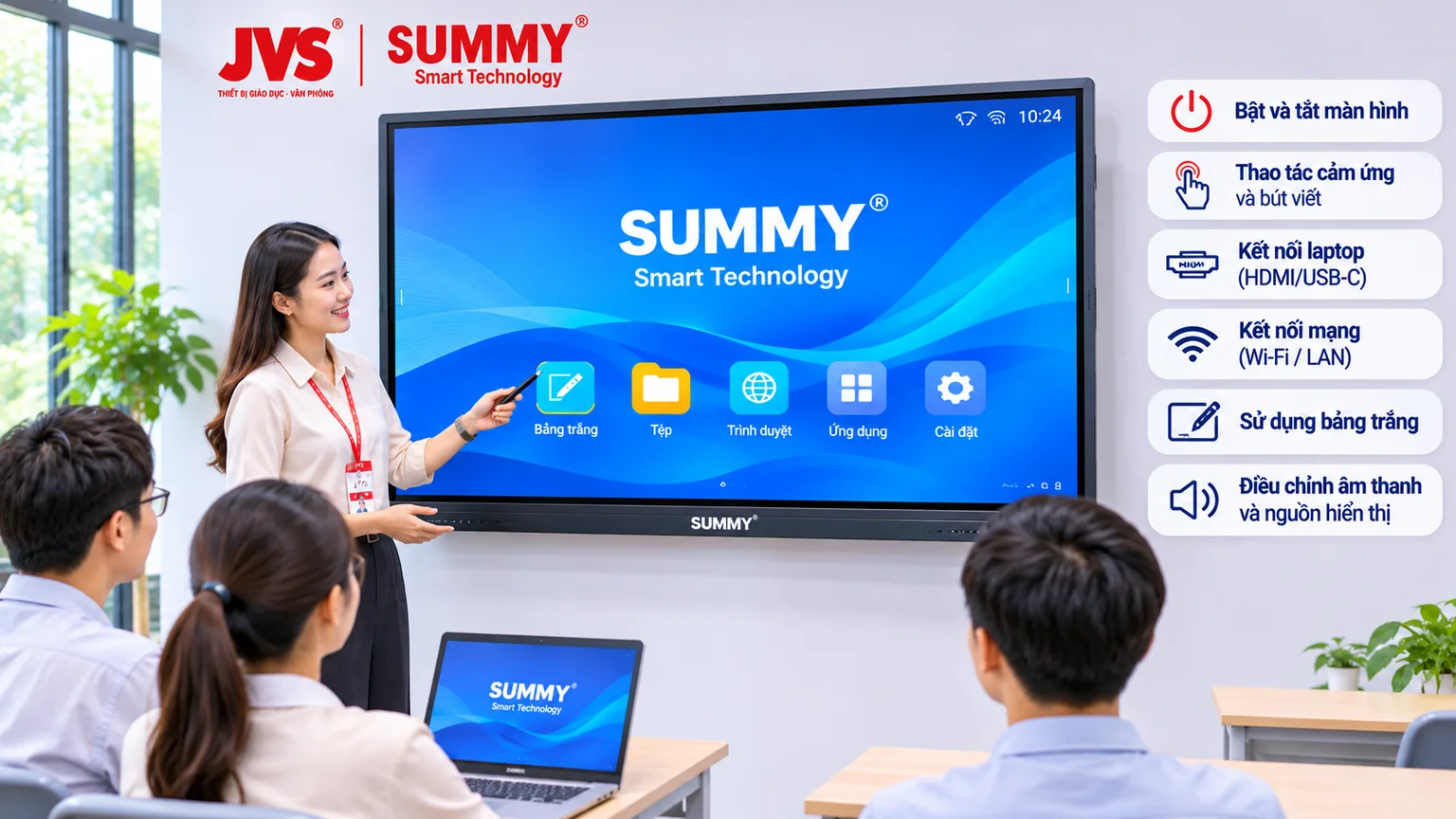
Hướng dẫn sử dụng màn hình tương tác SUMMY cho người mới
Màn hình tương tác SUMMY kết hợp chức năng hiển thị, cảm ứng và các ứng dụng phục vụ giảng dạy, hội họp, đào tạo. Với người mới sử dụng, chỉ cần nắm một số thao tác cơ bản như bật máy, chọn nguồn tín hiệu, sử dụng cảm ứng, kết nối laptop và tắt thiết bị đúng cách là có thể bắt đầu làm việc thuận tiện hơn.
Kiểm tra thiết bị trước khi sử dụng
Trước khi bật màn hình, người dùng nên kiểm tra nguồn điện, tình trạng dây kết nối và khu vực xung quanh thiết bị.
Nếu màn hình được lắp trên chân đế di động, cần bảo đảm chân đế đã được cố định theo hướng dẫn. Không sử dụng khi phát hiện màn hình, dây nguồn hoặc phụ kiện có dấu hiệu hư hỏng.
Bật màn hình và làm quen giao diện
Sử dụng nút nguồn hoặc điều khiển từ xa theo hướng dẫn của model SUMMY đang sử dụng.
Sau khi khởi động, màn hình hiển thị giao diện hệ điều hành hoặc nguồn tín hiệu đã được lựa chọn.
Người dùng nên làm quen với những chức năng cơ bản:
- Màn hình chính: Truy cập ứng dụng và các chức năng được cài đặt.
- Cài đặt: Điều chỉnh mạng, âm thanh và những tùy chọn hệ thống.
- Nguồn tín hiệu: Chuyển đổi giữa hệ điều hành tích hợp và thiết bị kết nối ngoài.
- Ứng dụng bảng trắng: Viết, vẽ hoặc trình bày nội dung khi phần mềm được hỗ trợ.
Tên biểu tượng và vị trí các chức năng có thể khác nhau giữa các model hoặc phiên bản phần mềm.
Sử dụng cảm ứng và bút viết
Màn hình tương tác SUMMY cho phép người dùng thao tác trực tiếp trên bề mặt cảm ứng.
Những thao tác thường gặp gồm:
- Chạm để chọn ứng dụng hoặc chức năng.
- Vuốt để di chuyển nội dung.
- Kéo thả đối tượng trong ứng dụng có hỗ trợ.
- Sử dụng bút tương thích để viết hoặc chú thích.
Khi thao tác, nên sử dụng tay sạch hoặc bút được nhà sản xuất cho phép. Không dùng vật sắc nhọn tác động lên bề mặt màn hình.
Kết nối laptop để trình chiếu
Người dùng có thể kết nối laptop với màn hình SUMMY thông qua cổng tín hiệu tương thích.
Với kết nối HDMI, thực hiện các bước cơ bản:
- Kết nối cáp HDMI từ laptop đến cổng HDMI IN trên màn hình.
- Bật laptop và màn hình.
- Chọn đúng nguồn HDMI tương ứng.
- Kiểm tra hình ảnh và âm thanh.
Nếu muốn điều khiển laptop bằng cảm ứng trên màn hình, có thể cần kết nối USB dành cho chức năng cảm ứng theo thiết kế của model.
Một số cấu hình hỗ trợ kết nối qua USB-C, nhưng cần xác nhận khả năng truyền hình ảnh và dữ liệu của cả hai thiết bị cùng loại cáp sử dụng.
Sử dụng bảng trắng để viết và trình bày
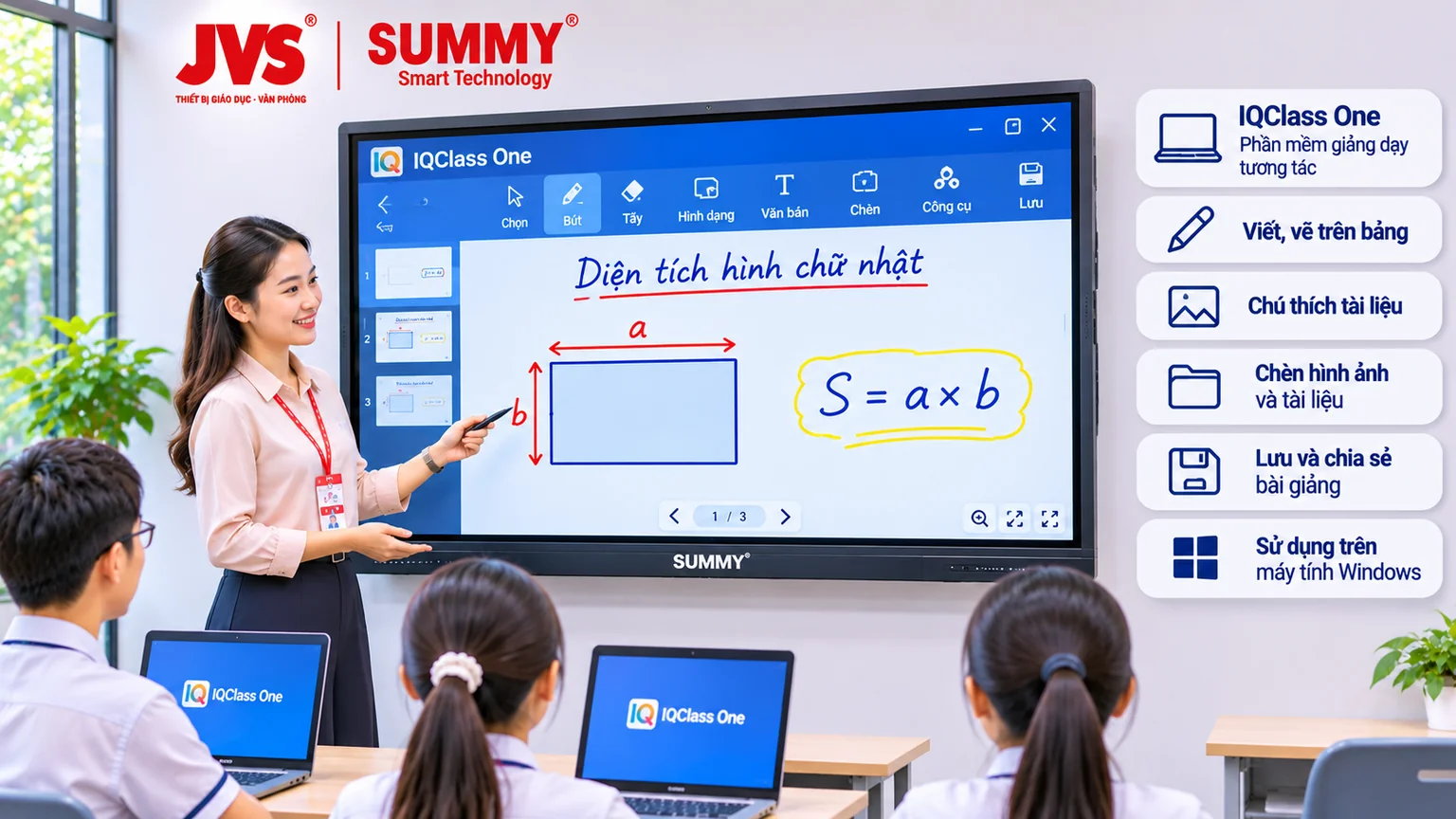
Khi màn hình có ứng dụng bảng trắng tương thích, người dùng có thể mở ứng dụng để viết nội dung, vẽ sơ đồ hoặc ghi chú trong quá trình giảng dạy và hội họp.
Các thao tác cơ bản thường gồm chọn công cụ viết, thay đổi màu, xóa nội dung và chuyển trang.
Trước khi kết thúc buổi làm việc, cần kiểm tra chức năng lưu hoặc xuất nội dung của ứng dụng đang sử dụng. Không mặc định mọi phiên bản phần mềm có cùng cách lưu tài liệu.
Kết nối mạng và sử dụng ứng dụng
Để truy cập những chức năng trực tuyến, màn hình cần được kết nối mạng phù hợp.
Người dùng có thể sử dụng Wi-Fi hoặc mạng LAN nếu model hỗ trợ.
Với Wi-Fi, truy cập phần cài đặt mạng, chọn mạng được phép sử dụng và nhập mật khẩu theo yêu cầu.
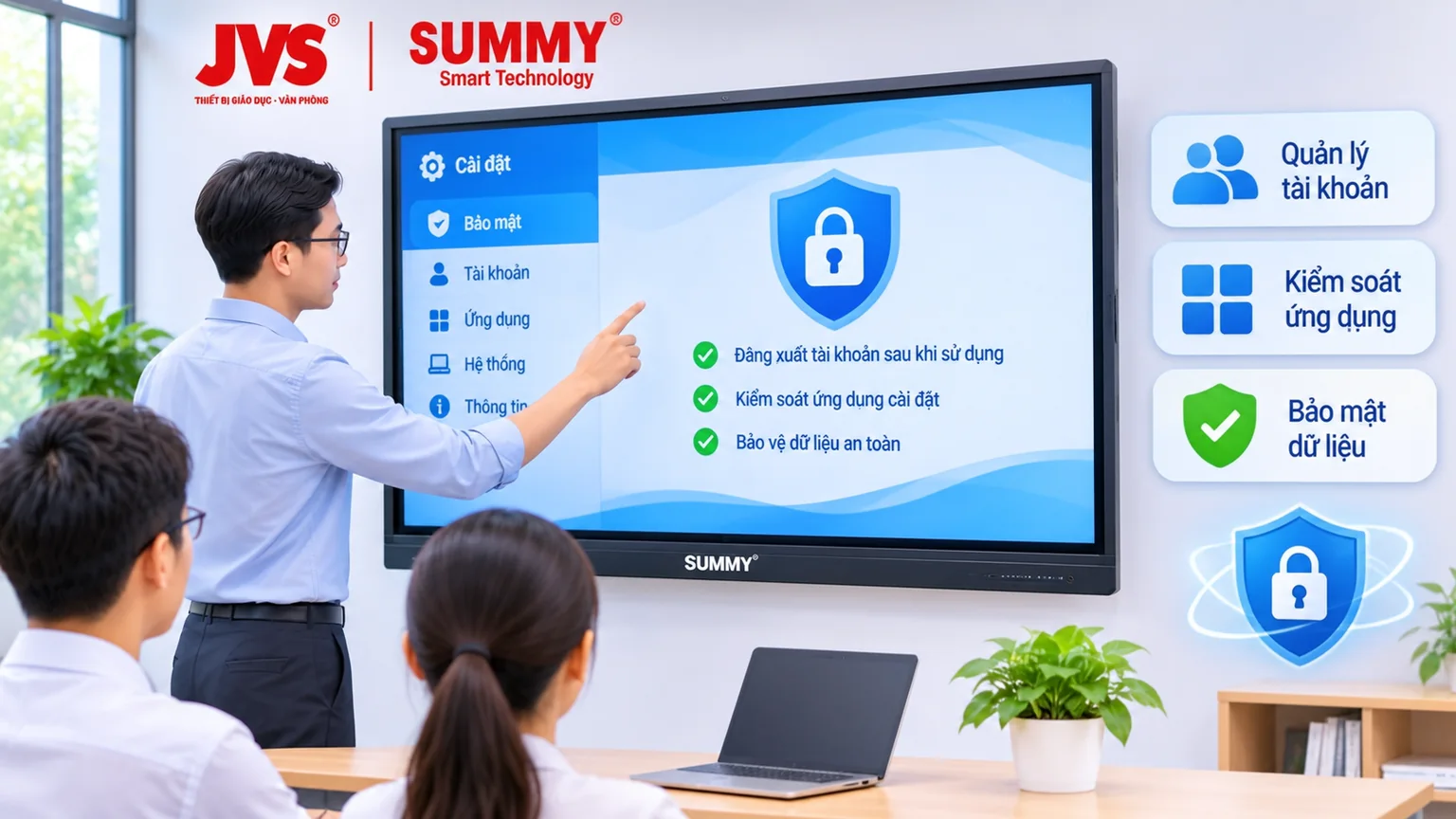
Trong môi trường trường học hoặc doanh nghiệp, việc cài đặt ứng dụng và đăng nhập tài khoản cần tuân thủ quy định của bộ phận quản trị thiết bị.
Không nên tự cài ứng dụng không rõ nguồn gốc hoặc thay đổi những thiết lập hệ thống khi chưa được hướng dẫn.
Điều chỉnh âm thanh và nguồn hiển thị
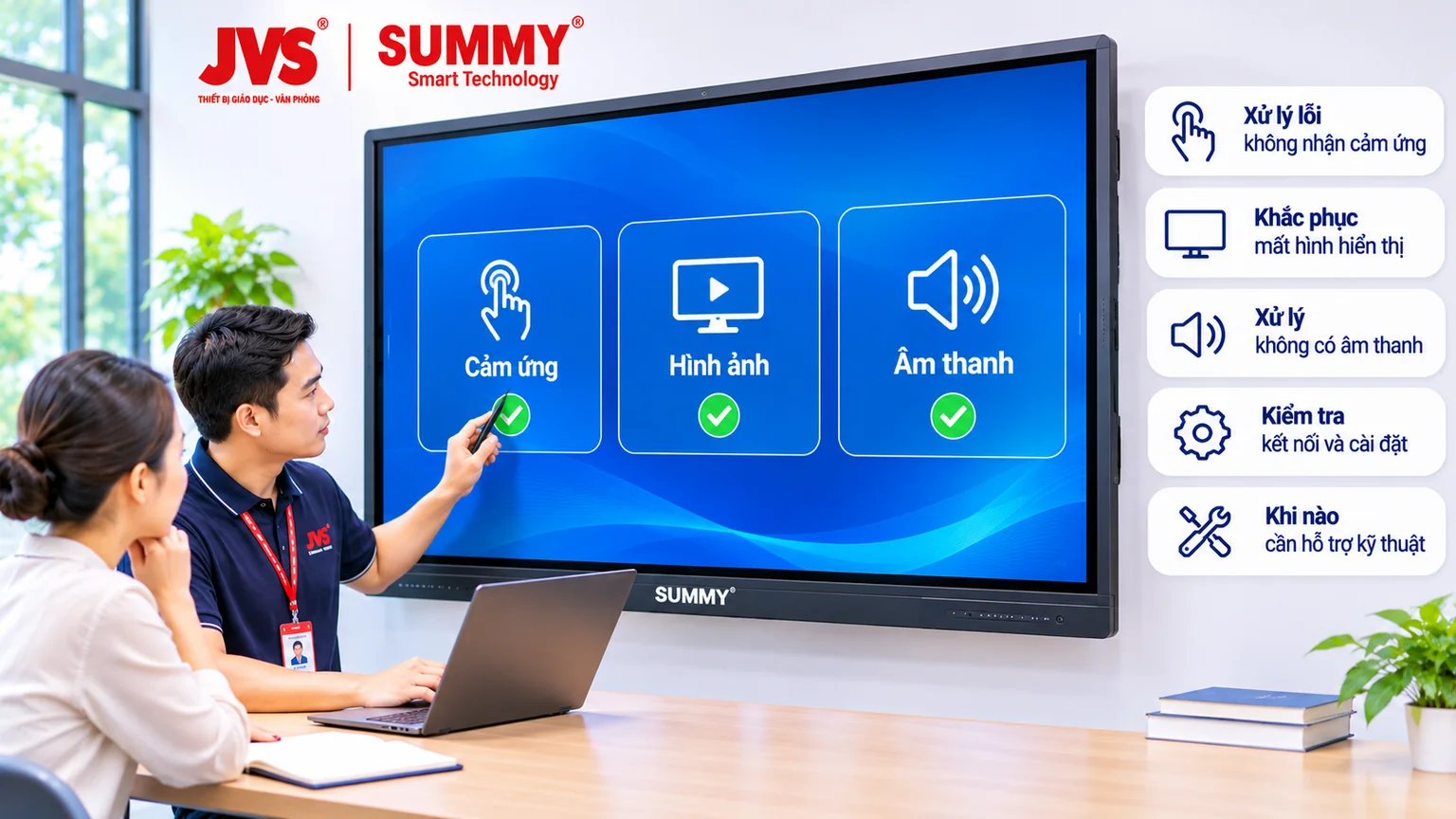
Khi trình chiếu video hoặc tài liệu có âm thanh, người dùng cần kiểm tra mức âm lượng và thiết bị phát âm thanh đang được lựa chọn.
Nếu kết nối laptop nhưng không nghe tiếng, hãy kiểm tra âm lượng trên cả laptop và màn hình, sau đó kiểm tra thiết bị xuất âm thanh trong hệ điều hành.
Trường hợp không hiển thị hình ảnh, cần kiểm tra nguồn tín hiệu đã chọn và tình trạng kết nối cáp trước khi thay đổi những cài đặt khác.
Tắt màn hình đúng cách sau khi sử dụng
Sau khi hoàn thành công việc, nên lưu tài liệu, đóng các ứng dụng và đăng xuất tài khoản cá nhân nếu sử dụng thiết bị chung.
Tiếp theo, tắt màn hình bằng chức năng hoặc nút nguồn theo hướng dẫn của nhà sản xuất.
Không ngắt nguồn điện đột ngột trong quá trình thiết bị đang cập nhật hệ thống hoặc thực hiện tác vụ cần hoàn tất.
Lưu ý với các dòng màn hình SUMMY
JVS hiện giới thiệu các model màn hình tương tác SUMMY IRO65, IRO75, IRO86 và IRO98. Các phiên bản có thể khác nhau về cấu hình, cổng kết nối và giao diện sử dụng.
Vì vậy, người dùng nên xác định đúng model đang sử dụng và tham khảo tài liệu đi kèm thiết bị. Với những chức năng chưa rõ, có thể liên hệ đơn vị cung cấp hoặc Công ty Cổ phần Phân phối Điện tử JVS để được hướng dẫn phù hợp.
Bắt đầu từ những thao tác cần thiết
Người mới sử dụng màn hình tương tác SUMMY không cần tìm hiểu toàn bộ tính năng ngay từ đầu. Việc thành thạo bật máy, chọn nguồn tín hiệu, thao tác cảm ứng, trình chiếu và lưu nội dung đã đáp ứng nhiều nhu cầu thường ngày.
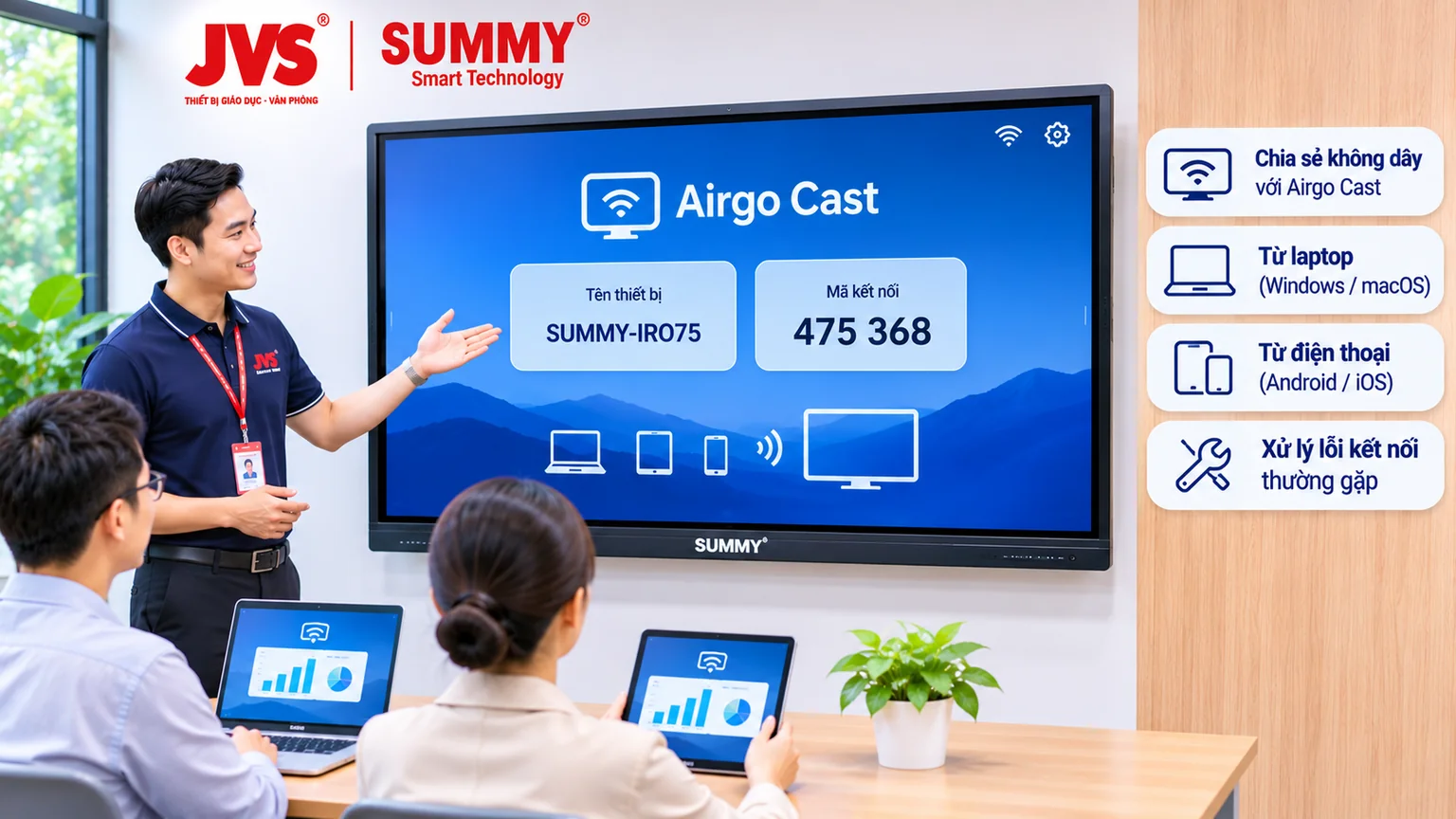
Khi đã quen với thiết bị, người dùng có thể tiếp tục tìm hiểu các chức năng bảng trắng, chia sẻ màn hình không dây và ứng dụng chuyên biệt để khai thác hiệu quả hơn trong giảng dạy hoặc làm việc.