.
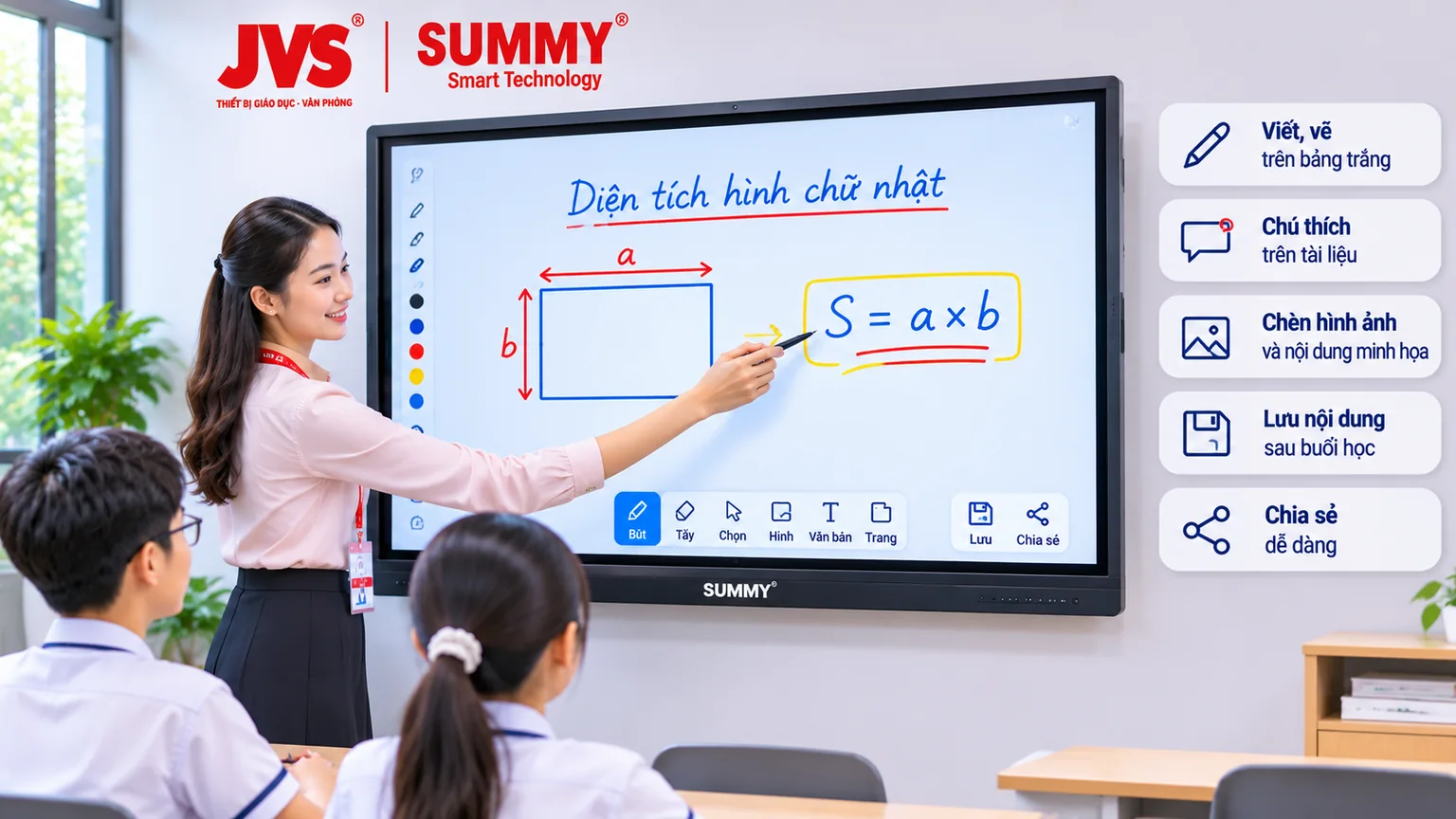
Sử dụng bảng trắng, viết chú thích và lưu nội dung trên màn hình tương tác SUMMY
Bảng trắng là một trong những chức năng hữu ích của màn hình tương tác SUMMY, giúp giáo viên và người thuyết trình viết, vẽ, ghi chú trực tiếp trên màn hình. Để sử dụng hiệu quả, người dùng cần phân biệt giữa viết trên bảng trắng, chú thích tài liệu đang trình chiếu và lưu lại nội dung sau buổi học hoặc cuộc họp.
Mở bảng trắng và bắt đầu viết
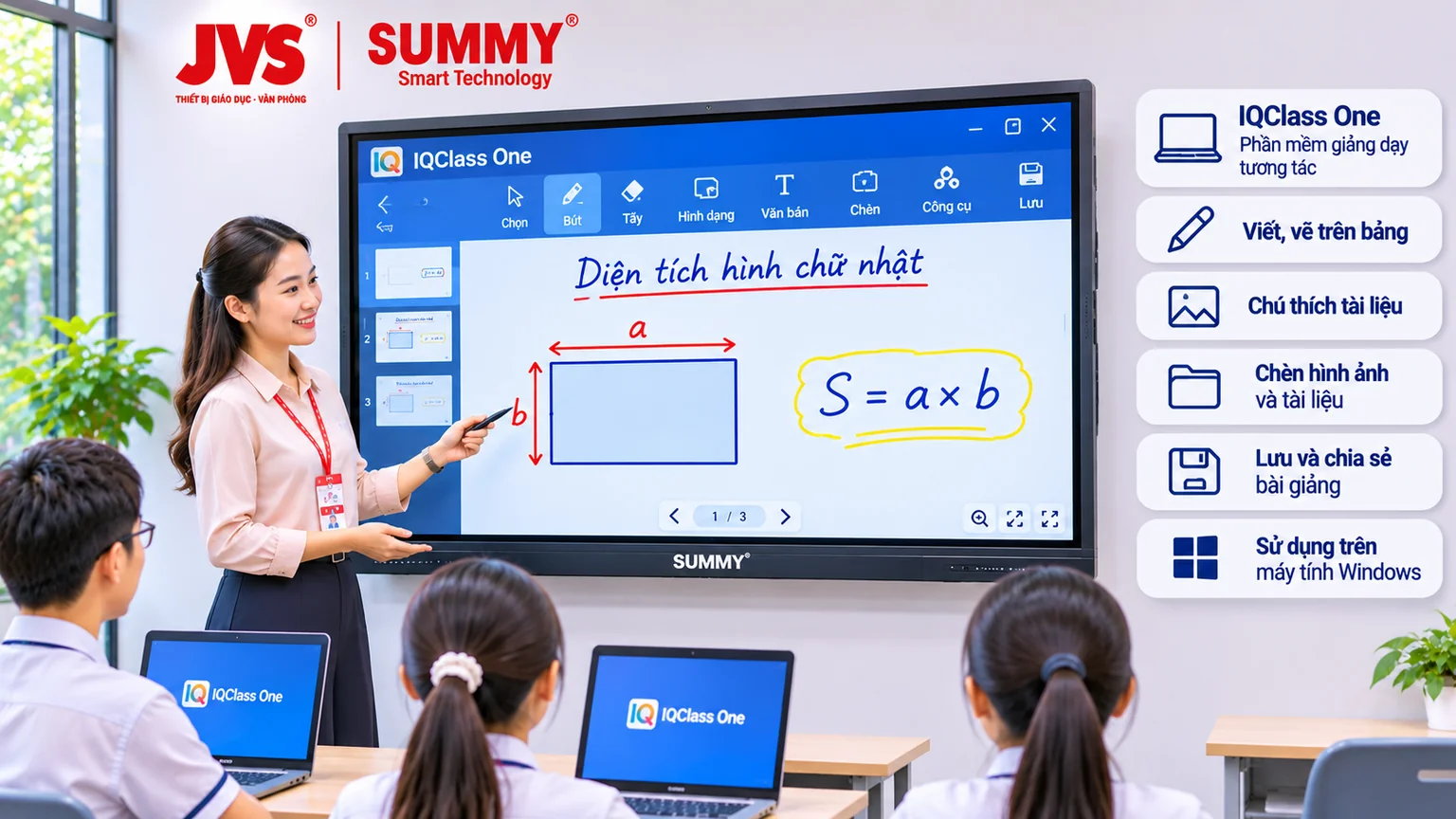
Trên màn hình SUMMY có ứng dụng bảng trắng, người dùng mở chức năng Whiteboard hoặc biểu tượng tương ứng trên giao diện thiết bị.
Sau khi mở ứng dụng, có thể sử dụng những công cụ cơ bản được phần mềm hỗ trợ:
- Bút viết: Viết chữ, vẽ sơ đồ hoặc ghi chú bằng tay hay bút cảm ứng tương thích.
- Màu sắc và nét bút: Điều chỉnh cách hiển thị để nội dung dễ quan sát.
- Tẩy xóa: Xóa nét viết hoặc vùng nội dung không cần thiết.
- Chọn đối tượng: Di chuyển hoặc điều chỉnh nội dung khi ứng dụng hỗ trợ.
- Trang bảng mới: Tiếp tục ghi chép mà không cần xóa trang trước.
Tên công cụ và cách bố trí có thể khác nhau tùy model SUMMY và phiên bản ứng dụng.
Khi giảng dạy, nên sử dụng cỡ chữ đủ lớn, màu sắc dễ phân biệt và chia bảng thành những khu vực rõ ràng để học sinh quan sát thuận tiện.
Viết chú thích trực tiếp trên tài liệu
Ngoài bảng trắng, một số ứng dụng cho phép viết chú thích trên nội dung đang hiển thị, chẳng hạn hình ảnh, tài liệu hoặc bài trình chiếu.
Người dùng có thể khoanh vùng, gạch chân hoặc ghi thêm ý kiến để làm rõ nội dung trong quá trình trao đổi.
Cần phân biệt hai hình thức:
- Viết trên bảng trắng: Nội dung được tạo trong không gian làm việc của ứng dụng bảng trắng.
- Chú thích trên tài liệu: Nét viết có thể chỉ nằm trên lớp hiển thị, không trực tiếp thay đổi tệp gốc.
Vì vậy, sau khi chú thích, cần kiểm tra chức năng lưu của phần mềm trước khi đóng tài liệu. Không nên mặc định nội dung viết trên màn hình đã được lưu vào PowerPoint, PDF hoặc tệp đang trình chiếu.
Chèn hình ảnh và sắp xếp nội dung
Với những ứng dụng bảng trắng có hỗ trợ, người dùng có thể chèn hình ảnh hoặc tài liệu để minh họa bài giảng và nội dung thảo luận.
Sau khi chèn, có thể sử dụng công cụ lựa chọn để di chuyển, điều chỉnh hoặc sắp xếp đối tượng theo chức năng thực tế của phần mềm.
Trong lớp học, giáo viên có thể kết hợp hình minh họa với phần ghi chú bên cạnh. Trong phòng họp, người trình bày có thể sử dụng sơ đồ và các ý kiến được bổ sung trực tiếp trong quá trình trao đổi.
Không phải mọi ứng dụng bảng trắng đều hỗ trợ cùng định dạng tệp hoặc khả năng chỉnh sửa đối tượng.
Lưu nội dung sau buổi học hoặc cuộc họp
Trước khi kết thúc, người dùng cần kiểm tra chức năng Save, Export hoặc lệnh lưu tương ứng của ứng dụng.
Tùy phần mềm và phiên bản, nội dung có thể được lưu dưới dạng tệp làm việc hoặc xuất sang định dạng phục vụ xem và chia sẻ.
Khi lưu, nên thực hiện theo trình tự:
- Kiểm tra những trang bảng cần giữ lại.
- Chọn chức năng lưu hoặc xuất được ứng dụng hỗ trợ.
- Đặt tên tệp dễ nhận biết theo buổi học hoặc cuộc họp.
- Chọn vị trí lưu phù hợp.
- Mở lại tệp để kiểm tra nội dung đã được ghi nhận đầy đủ.
Cần phân biệt tệp có thể tiếp tục chỉnh sửa với bản xuất chỉ dùng để xem hoặc chia sẻ. Không nên xóa bảng trước khi xác nhận dữ liệu đã được lưu thành công.
Chia sẻ nội dung cho người tham dự
Sau khi lưu, giáo viên hoặc người chủ trì có thể chuyển tài liệu cho học sinh, đồng nghiệp thông qua phương thức được ứng dụng và hệ thống quản trị cho phép.
Nếu sử dụng USB, thư mục mạng hoặc dịch vụ lưu trữ trực tuyến, cần kiểm tra khả năng truy cập và quyền chia sẻ.
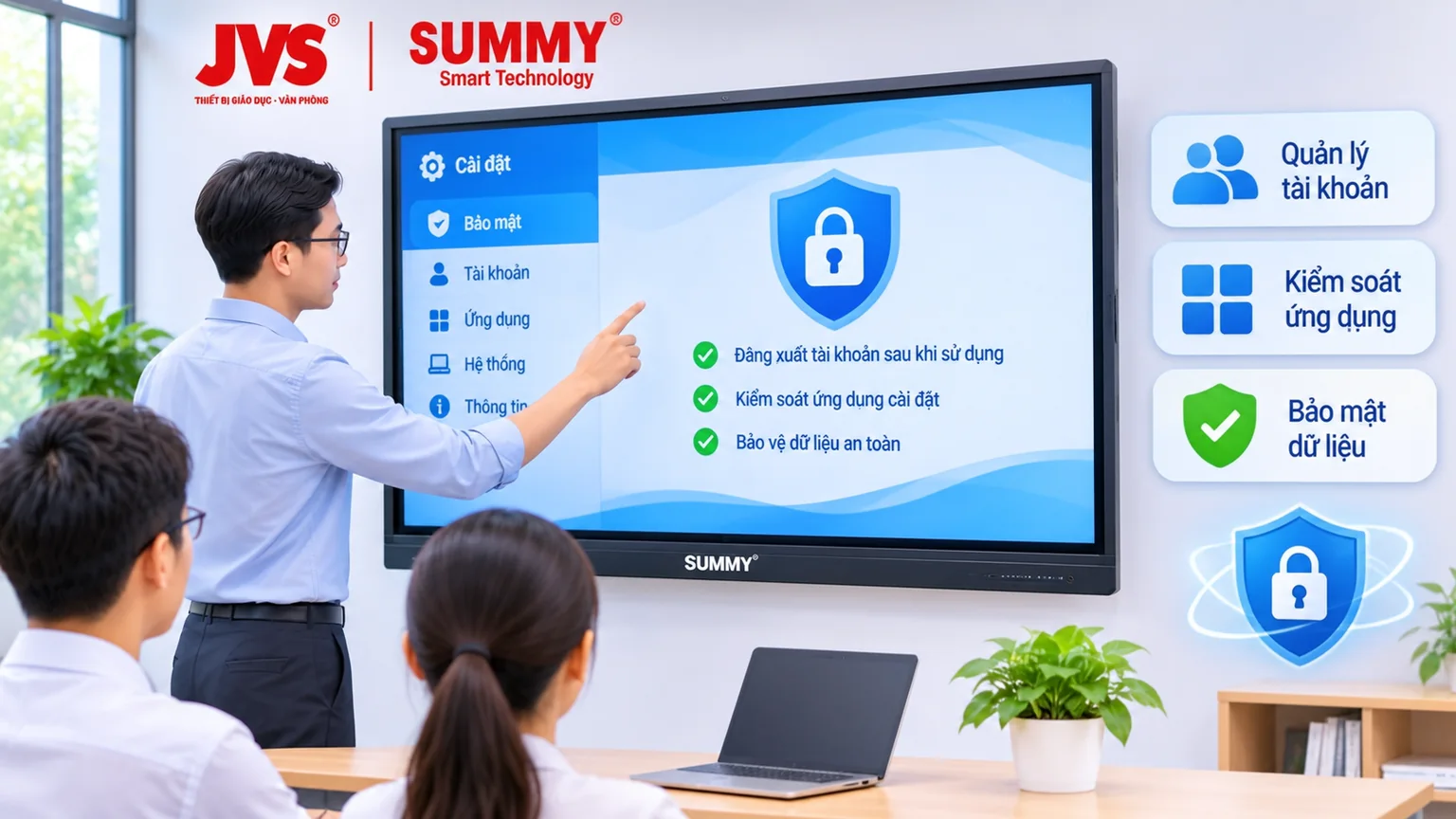
Với màn hình dùng chung, nên đăng xuất tài khoản cá nhân, không lưu mật khẩu và xóa những dữ liệu tạm không còn cần thiết theo quy định của đơn vị.
Lưu ý khi sử dụng bảng trắng trên màn hình SUMMY
Các dòng màn hình tương tác SUMMY có thể sử dụng những phiên bản hệ điều hành và phần mềm khác nhau. Vì vậy, giao diện bảng trắng, công cụ chú thích và định dạng lưu cần được kiểm tra trên đúng thiết bị.
Đối với màn hình SUMMY được cung cấp qua Công ty Cổ phần Phân phối Điện tử JVS, người dùng nên tham khảo hướng dẫn đi kèm hoặc xác nhận với đơn vị cung cấp khi cần sử dụng những chức năng chưa quen thuộc.
Viết thuận tiện, lưu đúng cách
Bảng trắng và công cụ chú thích giúp màn hình tương tác trở thành không gian làm việc trực tiếp thay vì chỉ hiển thị nội dung.
Điều quan trọng là người dùng biết mình đang viết trong ứng dụng nào, nội dung có được lưu vào tệp gốc hay không và cách mở lại kết quả sau khi kết thúc. Chỉ cần kiểm tra những bước này, việc ghi chép và chia sẻ trong lớp học hoặc phòng họp sẽ thuận tiện, hạn chế thất lạc nội dung.