.
Hướng dẫn kết nối laptop, USB-C và HDMI với màn hình tương tác
Kết nối laptop với màn hình tương tác giúp giáo viên, nhân viên và người thuyết trình sử dụng tài liệu, phần mềm quen thuộc trên màn hình lớn. Hai phương án phổ biến là HDMI và USB-C, nhưng khả năng truyền hình ảnh, âm thanh và điều khiển cảm ứng không hoàn toàn giống nhau.
Trước khi kết nối, cần kiểm tra cổng trên laptop, màn hình và loại cáp sử dụng để tránh tình trạng có hình ảnh nhưng không thao tác cảm ứng được.
Kết nối laptop với màn hình tương tác bằng HDMI
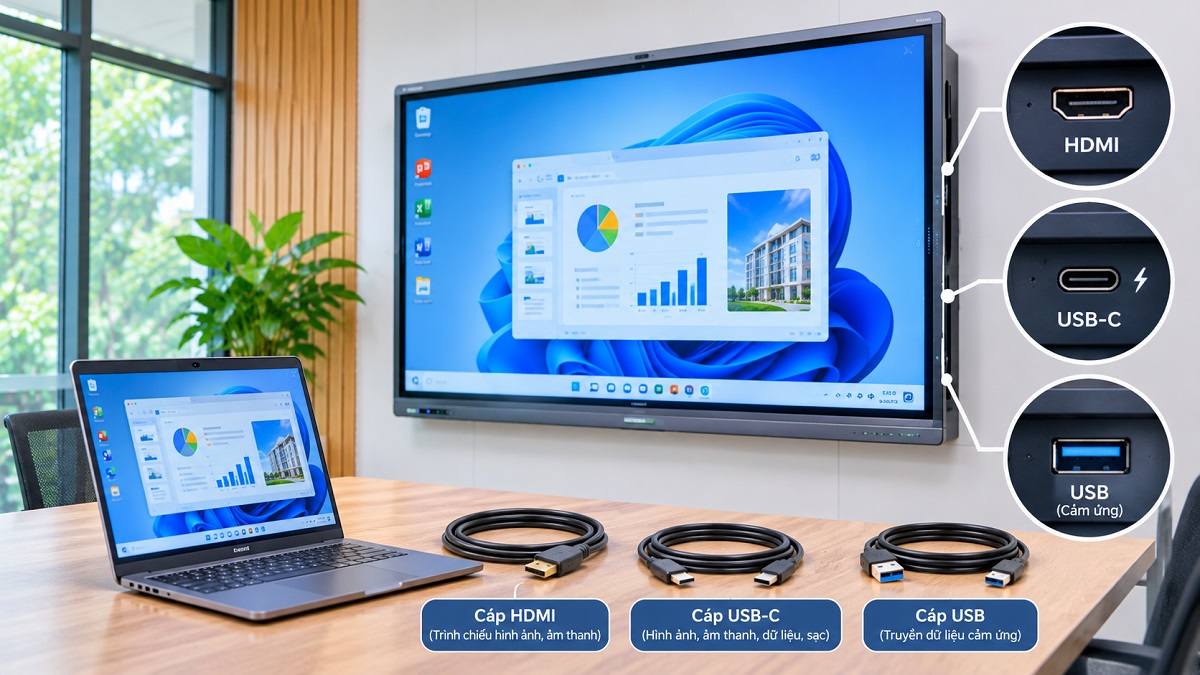
HDMI là phương án thông dụng để truyền hình ảnh và âm thanh từ laptop sang màn hình tương tác.
Các bước thực hiện:
- Kết nối cáp HDMI từ cổng xuất hình của laptop đến cổng HDMI IN trên màn hình.
- Bật màn hình và chọn đúng nguồn tín hiệu HDMI tương ứng.
- Trên laptop Windows, nhấn Windows + P để chọn chế độ hiển thị.
- Mở tài liệu hoặc bài trình chiếu và kiểm tra hình ảnh, âm thanh.
Các chế độ hiển thị thường gặp trên Windows:
| Chế độ | Công dụng |
|---|---|
| Duplicate | Hiển thị cùng nội dung trên laptop và màn hình |
| Extend | Mở rộng không gian làm việc sang màn hình thứ hai |
| Second screen only | Chỉ hiển thị nội dung trên màn hình ngoài |
Nếu cần điều khiển laptop bằng thao tác chạm trên màn hình tương tác, HDMI thông thường là chưa đủ. Người dùng có thể cần kết nối thêm cáp USB truyền dữ liệu cảm ứng từ cổng TOUCH USB/USB-B hoặc cổng tương ứng trên màn hình về laptop, tùy thiết kế của thiết bị.
Kết nối bằng USB-C có gì khác?
USB-C có thể giúp giảm số lượng dây kết nối, nhưng không phải mọi cổng USB-C đều xuất được hình ảnh.
Để truyền hình ảnh qua USB-C, laptop và màn hình cần hỗ trợ chế độ xuất/nhận video tương thích, chẳng hạn DisplayPort Alt Mode hoặc phương thức được nhà sản xuất công bố.
Các bước cơ bản:
- Kiểm tra cổng USB-C trên laptop có hỗ trợ xuất hình ảnh hay không.
- Sử dụng cáp USB-C phù hợp với chức năng truyền dữ liệu và video.
- Kết nối laptop với cổng USB-C hỗ trợ nhận hình ảnh trên màn hình tương tác.
- Chọn nguồn tín hiệu tương ứng nếu màn hình yêu cầu.
- Kiểm tra hình ảnh, âm thanh và chức năng cảm ứng.
Một số màn hình có thể truyền hình ảnh, dữ liệu cảm ứng và cấp nguồn cho laptop qua cùng một cáp USB-C. Tuy nhiên, những chức năng này phụ thuộc vào cả hai thiết bị và cáp kết nối.
Không nên mặc định cáp USB-C dùng để sạc điện thoại có thể truyền hình ảnh hoặc dữ liệu cảm ứng.
Làm thế nào để sử dụng cảm ứng trên màn hình để điều khiển laptop?
Đây là chức năng thường gây nhầm lẫn khi sử dụng màn hình tương tác.
Để thao tác chạm trên màn hình điều khiển được laptop, máy tính phải nhận dữ liệu cảm ứng từ màn hình.
Với kết nối HDMI, nhiều model yêu cầu thêm cáp USB riêng. Với USB-C, dữ liệu cảm ứng có thể truyền chung qua một cáp nếu thiết bị hỗ trợ.
Sau khi kết nối, hãy thử chạm, kéo cửa sổ hoặc viết bằng bút cảm ứng trong ứng dụng tương thích.
Nếu sử dụng Windows ở chế độ mở rộng nhiều màn hình, có thể cần cấu hình để thao tác cảm ứng được ánh xạ đúng vào màn hình tương tác.
Lưu ý rằng cảm ứng cơ bản và các tính năng bút nâng cao không nhất thiết được hỗ trợ giống nhau trên mọi hệ điều hành hoặc phần mềm.
Xử lý các lỗi kết nối thường gặp
| Hiện tượng | Cách kiểm tra |
|---|---|
| Màn hình báo không có tín hiệu | Kiểm tra cáp, nguồn tín hiệu và chế độ xuất hình của laptop |
| USB-C không hiển thị hình ảnh | Kiểm tra khả năng xuất video của cổng và cáp USB-C |
| Có hình nhưng không có âm thanh | Chọn đúng thiết bị phát âm thanh trên laptop |
| Có hình nhưng không cảm ứng được | Kiểm tra cáp USB dữ liệu cảm ứng và cổng kết nối tương ứng |
| Cảm ứng sai vị trí | Kiểm tra thiết lập màn hình và ánh xạ cảm ứng trên Windows |
| Hình ảnh bị mờ hoặc sai tỷ lệ | Kiểm tra độ phân giải, tỷ lệ hiển thị và tần số quét được hỗ trợ |
Nếu kết nối qua bộ chuyển đổi hoặc hub USB-C, cần kiểm tra khả năng tương thích của bộ chuyển đổi. Khi gặp lỗi, nên thử kết nối trực tiếp để xác định nguyên nhân.
Kiểm tra trước khi bắt đầu buổi học hoặc cuộc họp
Trước khi sử dụng, người phụ trách nên dành vài phút để xác nhận:
- Laptop hiển thị đúng nội dung trên màn hình tương tác.
- Âm thanh phát ra từ thiết bị mong muốn.
- Bút và thao tác cảm ứng hoạt động đúng nếu cần sử dụng.
- Chế độ Duplicate hoặc Extend phù hợp với cách trình bày.
- Các ứng dụng, tài liệu và video đã được mở thử.
Với phòng họp hoặc phòng học dùng chung, nên chuẩn bị sẵn cáp HDMI, cáp USB cảm ứng và cáp USB-C đạt yêu cầu, đồng thời hướng dẫn người sử dụng cách chọn nguồn tín hiệu.
Nên sử dụng HDMI hay USB-C?
HDMI phù hợp khi cần kết nối trình chiếu phổ biến, đặc biệt với laptop có cổng HDMI sẵn. Nếu cần cảm ứng, có thể phải bổ sung cáp USB.
USB-C thuận tiện hơn khi cả laptop, màn hình và cáp đều hỗ trợ đầy đủ các chức năng cần thiết. Một cáp có thể đảm nhận nhiều nhiệm vụ, nhưng phải xác minh thông số trước khi sử dụng.
Lựa chọn phù hợp nhất là phương án kết nối ổn định, dễ thao tác và đáp ứng đúng nhu cầu trình chiếu hoặc tương tác trong phòng học, phòng họp.