.
.
Hướng Dẫn Sử Dụng Bảng Trắng Thông Minh Màn Hình Tương Tác Từ A-Z
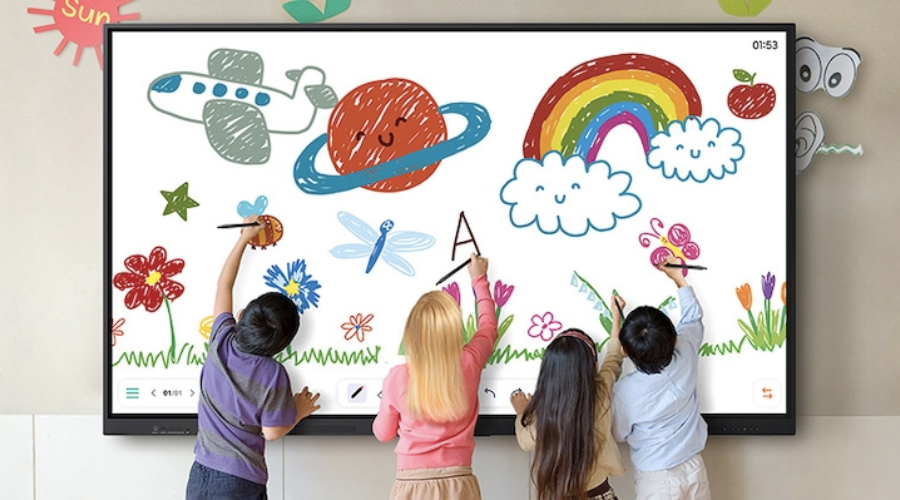
Màn hình tương tác thông minh đã và đang trở thành thiết bị không thể thiếu trong các lớp học hiện đại, văn phòng doanh nghiệp và các phòng họp trực tuyến. Trong đó, ứng dụng bảng trắng màn hình tương tác (Interactive Whiteboard) chính là “trái tim” vận hành toàn bộ các hoạt động giảng dạy, thuyết trình và thảo luận nhóm.
Nếu bạn vừa trang bị thiết bị này nhưng chưa biết bắt đầu từ đâu, hoặc muốn khai thác tối đa các tính năng nâng cao để buổi làm việc chuyên nghiệp hơn, bài viết hướng dẫn chi tiết từ A đến Z dưới đây dành cho bạn.
1. Bảng Trắng Màn Hình Tương Tác Là Gì? Tại Sao Nên Thay Thế Bảng Truyền Thống?
Bảng trắng màn hình tương tác là phần mềm được tích hợp sẵn trên hệ điều hành (Android hoặc Windows) của màn hình tương tác. Nó mô phỏng lại chiếc bảng phấn hay bảng viết bút lông truyền thống, nhưng được trang bị công nghệ cảm ứng đa điểm cùng kho công cụ kỹ thuật số vô cùng phong phú.
So sánh Bảng Trắng Thông Minh và Bảng Truyền Thống
| Tiêu chí | Bảng truyền thống (Phấn/Bút lông) | Bảng trắng màn hình tương tác |
| Công cụ viết | Phấn, bút lông (dễ hết mực, bụi bẩn) | Bút cảm ứng, ngón tay, bàn tay (không bụi, đa dạng nét) |
| Không gian lưu trữ | Giới hạn trong kích thước khung bảng | Vô hạn (Zoom in/out, thêm trang không giới hạn) |
| Chèn dữ liệu | Chỉ viết và vẽ tay | Chèn hình ảnh, video, tệp PDF, mô hình 3D, website |
| Lưu & Chia sẻ | Xóa là mất, phải chép tay | Lưu file PDF/PNG, chia sẻ qua Mã QR, Email, Cloud |
| Khả năng tương tác | 1 – 2 người cùng lúc | 10 – 40 điểm cảm ứng cùng lúc |
Việc chuyển đổi sang sử dụng bảng trắng màn hình tương tác giúp nâng cao hiệu suất truyền đạt thông tin, thu hút sự chú ý của học sinh/đồng nghiệp và tiết kiệm đáng kể thời gian chuẩn bị tài liệu.
2. Hướng Dẫn Khởi Động Và Tùy Chỉnh Giao Diện Bảng Trắng
Để bắt đầu sử dụng, bạn chỉ cần thực hiện các thao tác cơ bản sau:
Cách mở phần mềm Bảng trắng
-
Bật màn hình tương tác bằng nút nguồn trên màn hình hoặc điều khiển từ xa.
-
Tại màn hình chính (Home Screen), nhấn vào biểu tượng Whiteboard (Bảng trắng).
-
Màn hình làm việc mới sẽ hiện ra ngay lập tức.
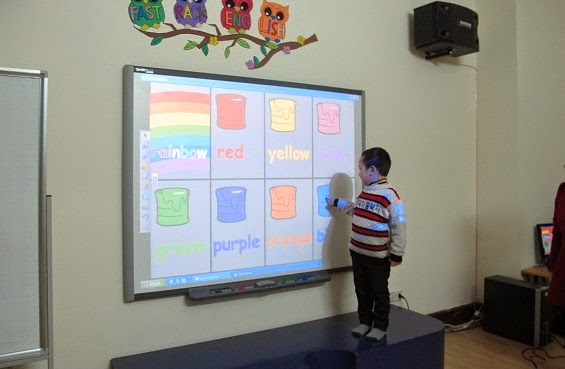
Tùy chỉnh Phông nền (Background) phù hợp với nhu cầu
Một bảng trắng chuyên nghiệp cần có phông nền phù hợp với ngữ cảnh sử dụng. Bạn có thể thay đổi phông nền bằng cách nhấn vào mục Setting/Background trên thanh công cụ:
-
Màu sắc đơn sắc: Trắng, đen, xanh lá cây (mô phỏng bảng trường học), xanh dương.
-
Hình nền kẻ ô:
-
Dòng kẻ ngang: Thích hợp cho tiết học Luyện viết, Tiếng Anh.
-
Ô vuông (Grid): Thích hợp dạy Toán học, vẽ biểu đồ, đồ thị.
-
Bảng nốt nhạc: Dành cho bộ môn Âm nhạc.
-
-
Tải ảnh cá nhân/Logo công ty: Bạn có thể chèn hình ảnh background riêng để phục vụ cho các buổi họp báo, hội thảo doanh nghiệp.
3. Chi Tiết Các Công Cụ Viết Và Vẽ Cơ Bản
Thanh công cụ bên dưới hoặc hai bên màn hình chứa toàn bộ bộ dụng cụ thao tác. Dưới đây là các tính năng cốt lõi bạn cần nắm rõ:
3.1. Các loại Bút viết (Pen Tools)
Hầu hết các dòng màn hình tương tác hiện nay đều hỗ trợ nhiều chế độ bút:
-
Bút thường (Pen): Nét viết tự nhiên, dùng để viết chữ hoặc vẽ phác thảo.
-
Bút bút nhớ (Highlighter): Nét trong suốt, dùng để tô đậm, đánh dấu các từ khóa quan trọng trên văn bản.
-
Bút thông minh (AI Pen / Smart Pen): Tự động nhận diện nét vẽ tay vụng về và chuyển thành hình học chuẩn xác (hình tròn, vuông, tam giác) hoặc nhận diện chữ viết tay thành chữ đánh máy (OCR).
-
Bút cọ (Brush Pen): Tạo nét thanh nét đậm, thích hợp cho việc viết thư pháp hoặc vẽ tranh nghệ thuật.
Mẹo: Bạn có thể dễ dàng thay đổi Màu sắc và Độ dày nét bút bằng cách chạm vào biểu tượng bút đang chọn.
3.2. Công cụ Xóa (Eraser) đa năng
Thay vì dùng giẻ lau bảng lộn xộn, bảng trắng màn hình tương tác cung cấp 3 chế độ xóa tiện lợi:
-
Xóa bằng lòng bàn tay: Áp cả lòng bàn tay lên màn hình để xóa nhanh các vùng nhỏ (cảm biến tự nhận diện diện tích tiếp xúc).
-
Xóa theo vùng (Select Eraser): Khung chọn vùng cần xóa.
-
Xóa toàn bộ (Clear All): Xóa sạch toàn bộ nội dung trên trang chỉ bằng một chạm.
3.3. Thao tác Chọn và Di chuyển (Select & Move)
Sử dụng công cụ Con trỏ / Lựa chọn (Select) để khoanh vùng bất kỳ đoạn văn bản, hình vẽ hay hình ảnh nào trên bảng. Sau khi chọn, bạn có thể:
-
Phóng to, thu nhỏ hoặc xoay đối tượng.
-
Di chuyển đối tượng đến vị trí mới.
-
Thay đổi màu sắc nét vẽ retroactively (sau khi đã vẽ).
-
Nhân bản (Duplicate) hoặc Xóa (Delete) đối tượng.
4. Các Tính Năng Nâng Cao Giúp Buổi Thuyết Trình Sinh Động
Điểm ăn tiền của bảng trắng màn hình tương tác so với bảng thông thường nằm ở các tính năng thông minh dưới đây.
4.1. Chèn Đa Phương Tiện (Multimedia Integration)
Đừng giới hạn bảng trắng của bạn ở những nét chữ khô khan. Hãy phong phú hóa nội dung bằng cách:
-
Chèn Hình ảnh / Video: Tải trực tiếp từ USB, bộ nhớ máy hoặc tìm kiếm hình ảnh Google ngay trên bảng.
-
Chèn File tài liệu: Mở trực tiếp file PDF, Word, PowerPoint ngay trên giao diện bảng trắng để ghi chú đè lên slide.
4.2. Bộ Công Cụ Hỗ Trợ Giảng Dạy & Làm Việc (Tools Bar)
Nhấn vào biểu tượng Công cụ (Tools/Widgets), bạn sẽ mở ra một kho tiện ích hữu dụng:
-
Thước kẻ, Compa, Eke: Hỗ trợ đo đạc góc, vẽ đường thẳng, đường tròn chính xác từng millimeter trong môn Toán/Hình học.
-
Đồng hồ bấm giờ (Timer/Stopwatch): Cực kỳ hiệu quả khi tổ chức các trò chơi nhóm, thảo luận có giới hạn thời gian.
-
Bảng pha màu / Bảng quay may mắn (Spinner): Giúp tăng tương tác và tạo không khí vui nhộn cho lớp học.
-
Chia màn hình (Dual Screen / Split Screen): Cho phép chia bảng thành 2 đến 4 ô độc lập, giúp nhiều người cùng bước lên bảng làm bài tập mà không bị đè nét vẽ lên nhau.
4.3. Quản Lý Trang Bảng (Page Management)
Bạn không cần phải xóa bảng khi hết chỗ viết:
-
Nhấn vào dấu (+) để thêm một trang bảng trắng mới.
-
Nhấn vào biểu tượng Danh sách trang (Page List) để xem tổng quan toàn bộ các trang, sắp xếp lại thứ tự hoặc xóa các trang không cần thiết.
-
Tính năng Vô cực (Infinite Canvas): Dùng 2 ngón tay kéo màn hình để mở rộng không gian viết về bất kỳ hướng nào mà không cần tạo trang mới.
5. Lưu Trữ, Chia Sẻ Và Xuất Dữ Liệu Nhanh Cóng
Sau khi kết thúc buổi học hoặc họp hành, việc phân phối lại nội dung bài giảng/biên bản cuộc họp trở nên vô cùng đơn giản.
-
Xuất File đa định dạng: Bạn có thể lưu lại toàn bộ bảng trắng dưới dạng file ảnh (PNG, JPG) hoặc file tài liệu (PDF, IWB).
-
Chia sẻ qua Mã QR (QR Code Share): Đây là tính năng được yêu thích nhất. Màn hình sẽ tự động tạo một mã QR. Người tham dự chỉ cần dùng điện thoại quét mã là toàn bộ nội dung bảng trắng sẽ được tải về máy cá nhân ngay lập tức.
-
Đồng bộ đám mây (Cloud Integration): Kết nối trực tiếp với Google Drive hoặc Microsoft OneDrive để lưu trữ an toàn và truy cập lại từ bất kỳ đâu.
6. Lợi Ích Thực Tế Của Bảng Trắng Màn Hình Tương Tác
Trong Giáo Dục (Smart Classroom)
-
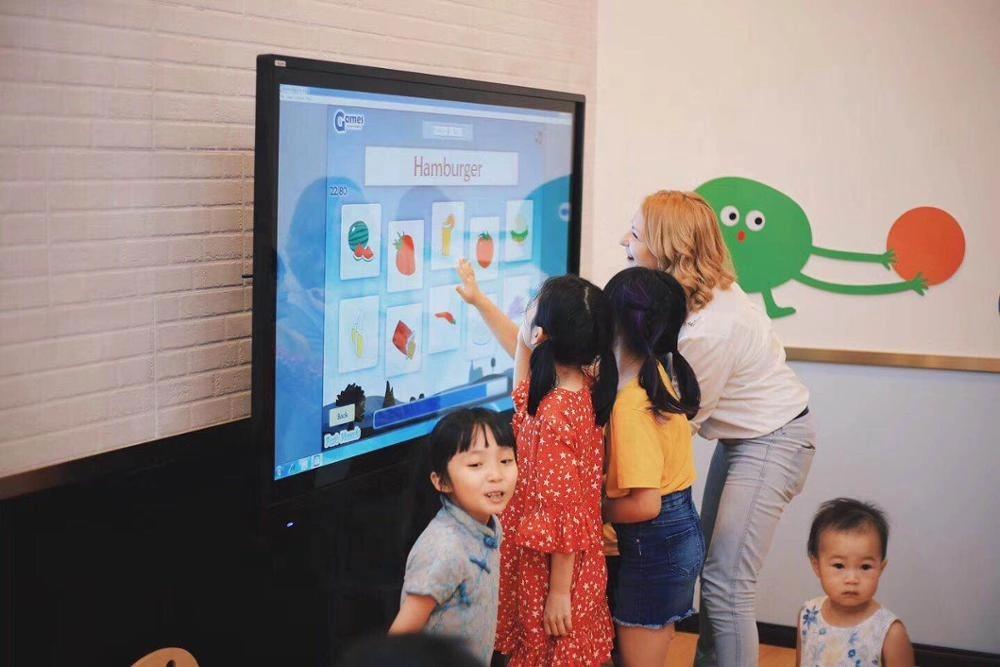
Thu hút học sinh: Bài giảng trực quan với hình ảnh, video sống động giúp học sinh tiếp thu kiến thức nhanh hơn.
-
Tiết kiệm thời gian: Giáo viên không tốn thời gian chép lại đề bài lên bảng, dễ dàng mở lại các bài giảng đã chuẩn bị trước.
-
Bảo vệ sức khỏe: Lớp học hoàn toàn không có bụi phấn, giảm nguy cơ mắc các bệnh về đường hô hấp cho giáo viên và học sinh.
Trong Doanh Nghiệp (Smart Meeting Room)
-
Tối ưu hóa Brainstorming: Mọi thành viên có thể cùng đóng góp ý tưởng, vẽ sơ đồ tư duy (Mindmap) trực tiếp.
-
Hỗ trợ Họp Trực Tuyến (Hybrid Meeting): Dễ dàng chia sẻ màn hình bảng trắng qua Zoom, Microsoft Teams, Google Meet để đồng nghiệp làm việc từ xa cùng theo dõi và tương tác real-time.
-
Chuyên nghiệp hóa hình ảnh công ty: Tạo ấn tượng hiện đại, công nghệ cao trong mắt đối tác và khách hàng.
7. Một Số Mẹo & Biện Pháp Tối Ưu Khi Sử Dụng
Để việc thao tác trên bảng trắng màn hình tương tác mượt mà và kéo dài tuổi thọ thiết bị, bạn nên lưu ý:
-
Sử dụng Bút cảm ứng chuyên dụng: Mặc dù màn hình hỗ trợ cảm ứng bằng tay, việc dùng bút cảm ứng đi kèm thiết bị sẽ cho nét chữ chính xác, thẩm mỹ hơn và tránh làm bẩn mặt kính.
-
Vệ sinh màn hình đúng cách: Dùng khăn vi sợi mềm (microfiber) lau nhẹ bề mặt. Không xịt trực tiếp chất tẩy rửa mạnh lên mặt kính màn hình.
-
Cập nhật phần mềm thường xuyên: Đảm bảo hệ điều hành và ứng dụng Bảng trắng luôn được cập nhật phiên bản mới nhất để nhận thêm tính năng mới và sửa các lỗi mượt mà.
-
Tận dụng phím tắt góc (Sidebar Navigation): Hầu hết màn hình tương tác đều có thanh công cụ ẩn ở hai bên mép màn hình. Bạn có thể gọi nhanh Bảng trắng bất cứ lúc nào, kể cả khi đang duyệt web hay xem video.
Lời Kết
Khả năng ứng dụng linh hoạt của bảng trắng màn hình tương tác không chỉ dừng lại ở việc thay thế chiếc bảng phấn truyền thống, mà còn mở ra một phương thức tương tác, truyền đạt thông tin hoàn toàn mới. Hãy bắt đầu từ những thao tác viết, vẽ cơ bản, sau đó kết hợp các công cụ chèn tệp và chia sẻ QR Code để biến mọi buổi học, buổi họp của bạn trở nên sinh động và hiệu quả hơn bao giờ hết!
Nếu bạn có bất kỳ thắc mắc nào về cách sử dụng hoặc muốn tìm hiểu thêm về các dòng màn hình tương tác chất lượng cao, hãy để lại bình luận bên dưới để được hỗ trợ nhanh nhất.
CÔNG TY CỔ PHẦN PHÂN PHỐI ĐIỆN TỬ JVS
Nhà phân phối thiết bị công nghệ hiển thị, giáo dục & văn phòng thông minh hàng đầu tại Việt Nam.
-
Hotline / Zalo tư vấn 24/7: 0967 033 533 – 0903 751 781
-
Website chính thức: www.jvs.vn
-
Email tiếp nhận dự án: info@jvs.vn
- Fanpage: https://www.facebook.com/congtyjvsvietnam
-
Hệ thống văn phòng / Showroom: TP. Hồ Chí Minh