.
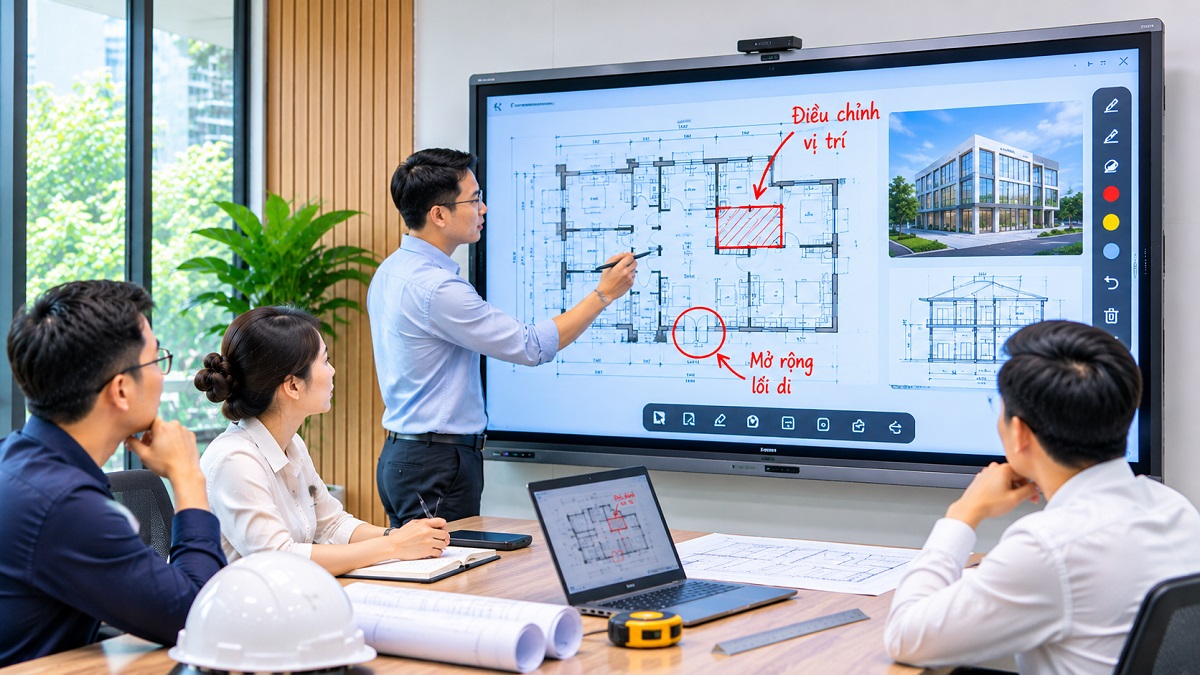
Sử dụng màn hình tương tác trong trình bày và chú thích bản vẽ
Trong các buổi họp thiết kế, kỹ thuật hoặc triển khai công trình, việc cùng xem và đánh dấu trực tiếp trên bản vẽ giúp các thành viên dễ xác định vấn đề cần xử lý. Màn hình tương tác hỗ trợ người trình bày phóng to chi tiết, khoanh vùng vị trí và ghi chú ý kiến ngay trong quá trình trao đổi.
Tuy nhiên, cách thao tác sẽ khác nhau tùy định dạng bản vẽ và phần mềm sử dụng. Đặc biệt, cần phân biệt việc ghi chú phục vụ cuộc họp với chỉnh sửa dữ liệu thiết kế gốc.
Chuẩn bị bản vẽ và kết nối thiết bị
Trước cuộc họp, người phụ trách nên chuẩn bị đúng phiên bản tài liệu cần trình bày và xác định phần mềm sẽ sử dụng.
- Bản vẽ PDF: Mở bằng ứng dụng đọc PDF có hỗ trợ phóng to, đánh dấu và lưu chú thích.
- Bản vẽ DWG: Sử dụng phần mềm CAD hoặc trình xem DWG tương thích.
- Mô hình BIM: Mở bằng phần mềm xem mô hình phù hợp với định dạng tệp.
- Ảnh bản vẽ: Có thể sử dụng công cụ chú thích hình ảnh hoặc bảng trắng tương thích.
Nếu sử dụng laptop, kết nối hình ảnh qua HDMI hoặc USB-C phù hợp. Muốn điều khiển phần mềm trên laptop bằng cảm ứng, có thể cần thêm kết nối USB truyền dữ liệu cảm ứng.
Nên kiểm tra trước khả năng nhận bút, thao tác chạm và chức năng lưu tài liệu.
Phóng to và điều hướng bản vẽ
Khi trình bày bản vẽ có nhiều chi tiết, không nên cố hiển thị toàn bộ tài liệu trong một khung hình rồi yêu cầu mọi người đọc các ký hiệu nhỏ.
Người trình bày có thể bắt đầu bằng hình tổng thể, sau đó phóng to từng khu vực đang thảo luận.
Ví dụ, khi rà soát mặt bằng tầng, hãy hiển thị toàn bộ mặt bằng để xác định vị trí phòng kỹ thuật. Tiếp theo, phóng to khu vực này để kiểm tra lối đi, vị trí thiết bị và các điểm cần phối hợp.
Thao tác kéo, phóng to bằng hai ngón tay hoặc bút cảm ứng phụ thuộc vào phần mềm. Với ứng dụng CAD chưa tối ưu cho cảm ứng, chuột và bàn phím có thể thuận tiện hơn.
Ghi chú trực tiếp trên bản vẽ
Tùy phần mềm, người sử dụng có thể dùng bút cảm ứng để khoanh vùng, vẽ mũi tên, tô nổi bật hoặc viết nhận xét lên bản vẽ.
Để ghi chú dễ hiểu, nên áp dụng một số nguyên tắc:
- Đánh dấu đúng vị trí cần kiểm tra, tránh che khuất kích thước và ký hiệu quan trọng.
- Viết nhận xét ngắn, nêu rõ vấn đề hoặc yêu cầu xử lý.
- Sử dụng màu sắc nhất quán để phân biệt các nhóm ghi chú.
- Ghi nhận người phụ trách và thời hạn xử lý trong biên bản hoặc hệ thống quản lý công việc.
- Không chỉnh sửa trực tiếp bản gốc đã phê duyệt khi chưa có quy trình kiểm soát phiên bản.
Ví dụ, khi phát hiện vị trí cửa có khả năng ảnh hưởng đến đường đi thiết bị, người phụ trách có thể khoanh vùng trên bản vẽ và ghi yêu cầu kiểm tra lại kích thước thông thủy.
Ghi chú này là thông tin cần xác minh, không tự động trở thành thay đổi thiết kế được phê duyệt.
Lưu và chia sẻ nội dung sau cuộc họp
Đây là bước quan trọng để những ý kiến trên màn hình không bị mất sau khi kết thúc buổi làm việc.
Nếu phần mềm hỗ trợ, có thể lưu bản PDF đã chú thích, xuất hình ảnh hoặc tạo tệp ghi chú riêng. Cần kiểm tra xem dữ liệu được lưu dưới dạng chú thích có thể chỉnh sửa hay chỉ là ảnh chụp màn hình.
Một quy trình đơn giản gồm:
- Lưu bản ghi chú với tên dự án, hạng mục và ngày họp.
- Đối chiếu nội dung ghi chú với biên bản cuộc họp.
- Chuyển yêu cầu đến kỹ sư hoặc bộ phận phụ trách thiết kế.
- Cập nhật bản vẽ gốc bằng phần mềm chuyên dụng theo quy trình phê duyệt.
- Phát hành phiên bản mới và lưu lịch sử thay đổi.
Không nên sử dụng ảnh chụp bản vẽ có ghi chú như tài liệu thi công chính thức nếu chưa được kiểm tra và phê duyệt.
Những lỗi thường gặp khi sử dụng
Một số tình huống dễ gây gián đoạn cuộc họp gồm:
- Màn hình hiển thị hình ảnh nhưng không điều khiển được laptop bằng cảm ứng: cần kiểm tra kết nối dữ liệu cảm ứng và cài đặt thiết bị.
- Bút cảm ứng không thao tác đúng trong phần mềm CAD: cần kiểm tra khả năng hỗ trợ của ứng dụng và phương thức nhập liệu.
- Nét viết không xuất hiện trong tệp bản vẽ sau khi lưu: có thể đang sử dụng công cụ chú thích phủ lên màn hình thay vì chức năng ghi chú của phần mềm.
- Nội dung quá nhỏ khi hiển thị toàn bộ bản vẽ: cần phóng to khu vực thảo luận hoặc điều chỉnh cách trình bày.
- Không xác định được bản vẽ mới nhất: cần kiểm tra mã tài liệu, phiên bản và ngày phát hành trước cuộc họp.
Sử dụng màn hình tương tác hiệu quả trong công việc kỹ thuật
Màn hình tương tác phù hợp với các cuộc họp cần nhiều người cùng xem, phân tích và trao đổi trực tiếp trên bản vẽ. Giá trị chính là giúp xác định vấn đề nhanh hơn và ghi nhận ý kiến rõ ràng hơn.
Để khai thác hiệu quả, người sử dụng cần chuẩn bị đúng tài liệu, lựa chọn phần mềm tương thích và thống nhất cách lưu, chuyển giao ghi chú sau cuộc họp. Màn hình hỗ trợ quá trình thảo luận; việc chỉnh sửa và phê duyệt bản vẽ kỹ thuật vẫn phải thực hiện theo quy trình chuyên môn.